Jetson Nano – How to Setup
2022.09.18
この記事はJetson Nanoのセットアップ方法について解説します。
必要なハードウェア
Jetson Nanoに必要なハードウェアは以下のとおりです。
- 作業用ホストPC
- Jetson Nano
- Jetson Nanoはいくつかの種類が存在します。詳しくはこちらをご覧ください。
- USB キーボード
- USB マウス
- HDMI ディスプレイとHDMIケーブル
- SD Card(最低16GB以上)
- Jetson Nano Production Moduleを使用する場合はeMMCを使用するため不要です。
- ホストPC用SD Cardリーダー・ライター
- 電源
- ACアダプターを使用します。
- USB Storage(最低16GB以上)
- USB Storageから起動する場合は必要です。
- Micro USB Cable
Power Select設定
必ずACアダプターから給電します。USBから給電することも可能ですが、その場合電力を消費するプログラムを動作させるとJetson Nanoが不安定になります。
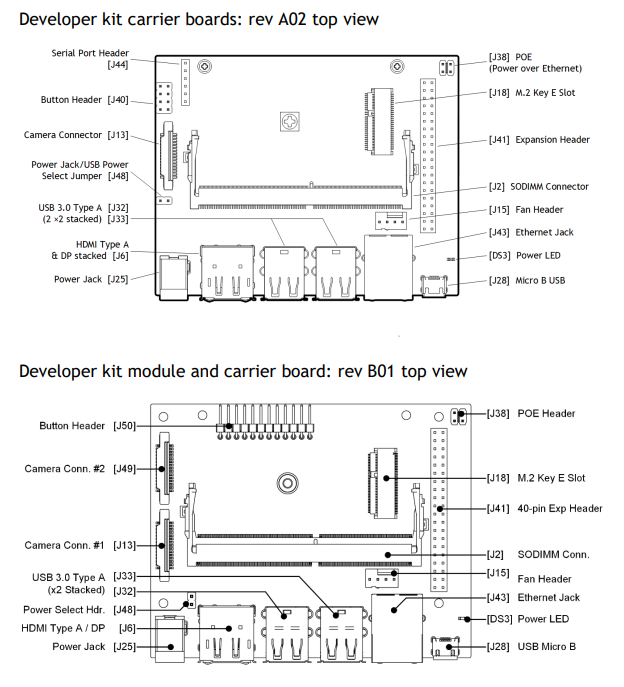
https://developer.nvidia.com/embedded/dlc/Jetson_Nano_Developer_Kit_User_Guide
Jetson Nano Developer Kit A02(図中上)の場合、J48をジャンパーピンでショートさせます。Developer Kit B01(図中下)の場合も同様にJ48をジャンパーピンでショートさせます。これによりACアダプターから給電されるようになります。
イメージの書き込み
イメージを書き込む方法はいくつかありますが、この記事では以下の2つを紹介します。
-
JetPack SDKからSD Card Imageをダウンロードし、SD Cardに書き込む方法
- USB Storageから起動する場合はこちらを使用します。
-
Recovery ModeからimageをSD Cardに書き込む方法
- Jetson Linux Production Moduleへの書き込みはこちらを使用します。
- Jetson Nanoの内部ストレージ(QSPI NOR flash)への書き込みはこちらが必要です。
JetPack SDKからSD Card Imageをダウンロードし、SD Cardに書き込む方法
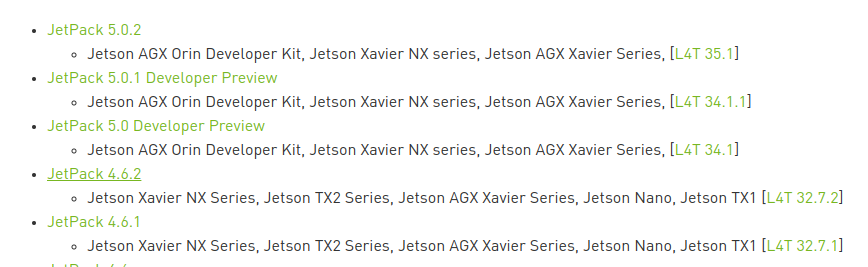
にアクセスし、Jetson Nanoに対応するJetPackの最新を選択します。(現時点で最新はJetPack 4.6.2です)
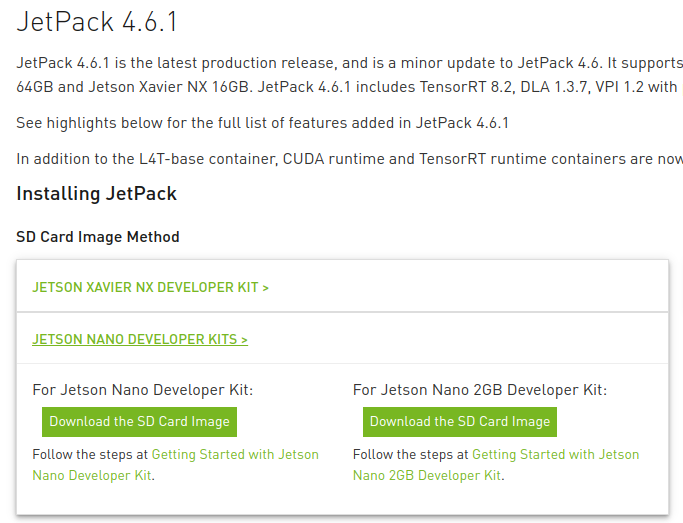
Jetson Nanoに対応する最新のJetPackのページから JETSON NANO DEVELOPER KITSを選択し、Download the SD Card ImageをクリックしてSD Card Imageをダウンロードします。
その後 にしたがって進めますが、この記事では簡単に説明します。
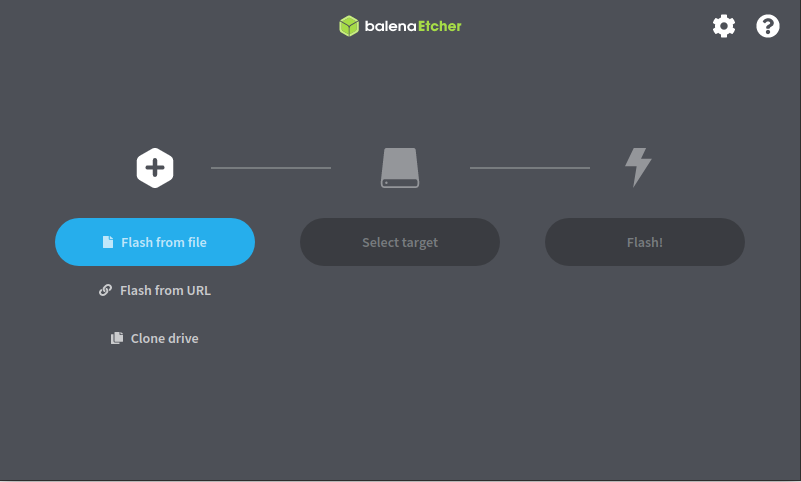
からプラットフォームに対応した書き込みツールをダウンロードして起動し、SD Card Imageのzipファイルを”Flash from file”で指定します。SD Card Imageのzipファイルをそのまま指定しても良いですし、zipファイルを展開したあとに作成される”sd-blob-b01.img”を指定しても良いです。
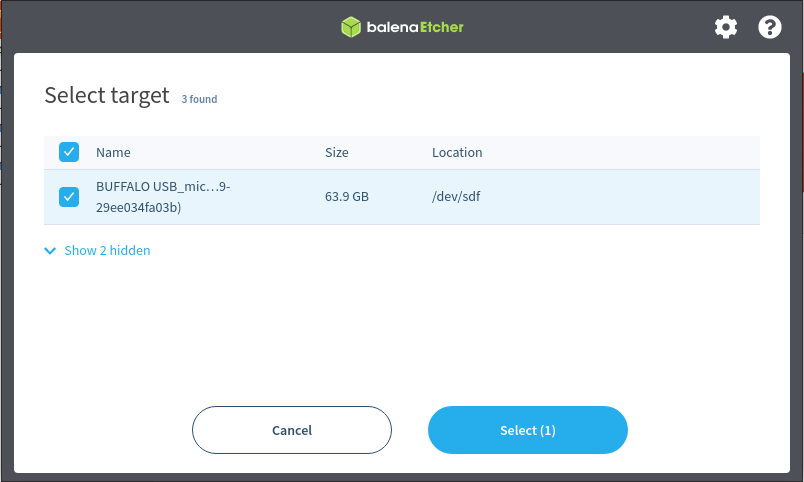
次に、Select targetでSD Card(もしくはUSB Storageで起動する場合はそのUSB Storage)をホストPCに接続して選択します。
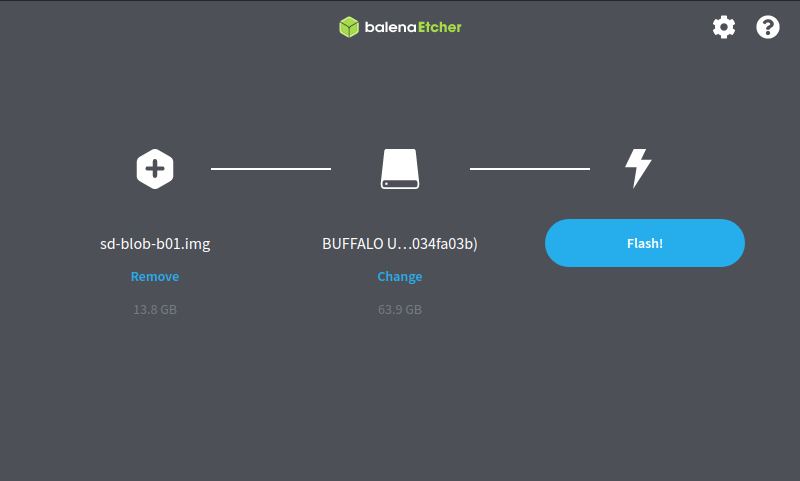
最後に”Flash!”をクリックします。
SD Cardへの書き込みが完了したら、下記図のmicroSD Card SlotにSD Cardを差し込みます。
注意: 以下の操作はLinuxのホストPCで行います。WindowsやMacでUSB Storageをマウントする方法は試していないのでわかりません。
USB Storageで起動する場合、USB StorageのAPPパーティションをマウントし、マウントした/boot/extlinux/extlinux.confを以下のように書き換えます。
       MENU LABEL primary kernel
       LINUX /boot/Image
       INITRD /boot/initrd
-      APPEND ${cbootargs} quiet root=/dev/mmcblk0p1 rw rootwait rootfstype=ext4 console=ttyS0,115200n8 console=tty0 fbcon=map:0 net.ifnames=0
+      APPEND ${cbootargs} quiet root=/dev/sda1 rw rootwait rootfstype=ext4 console=ttyS0,115200n8 console=tty0 fbcon=map:0 net.ifnames=0

 # When testing a custom kernel, it is recommended that you create a backup of
 # the original kernel and add a new entry to this file so that the device can
How to write an image from Recovery Mode to an SD Card
この記事が長くなってしまったため別の記事で解説します。
起動
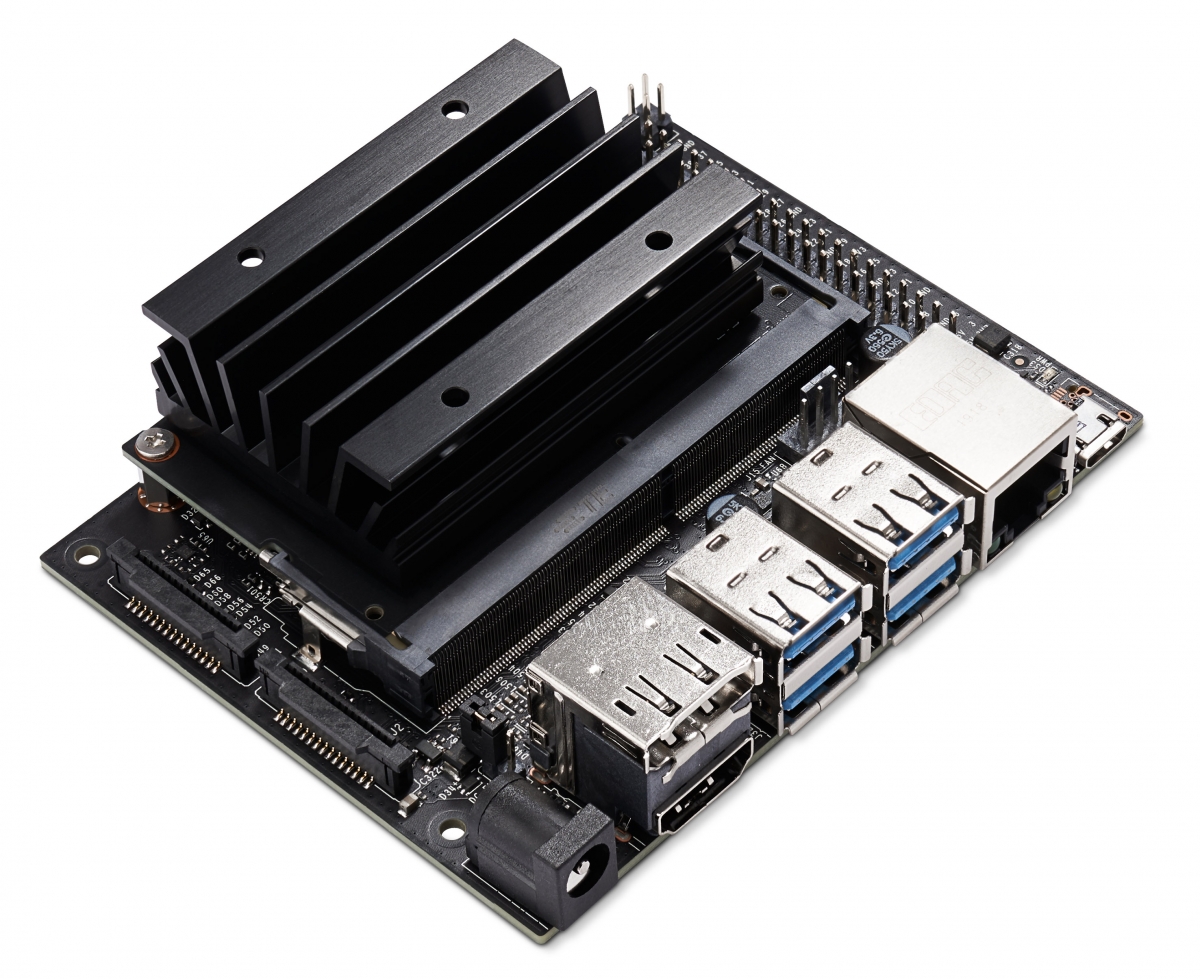
SD Card起動する場合は、下記図の”microSD Card Slot”にSD Cardを挿入し、USB Storage起動する場合は、下記図のUSB Type AにUSB Storageを挿入し、キーボード、マウス、HDMIケーブルを挿入し、電源ケーブルをPower Jackに挿入します。
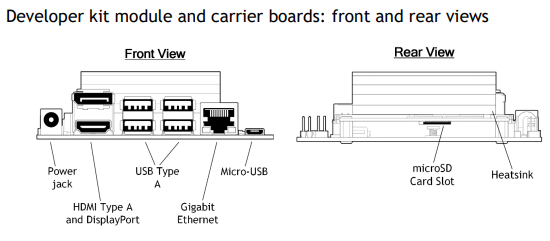
https://developer.nvidia.com/embedded/dlc/Jetson_Nano_Developer_Kit_User_Guide
以上です。